
移动云视讯电脑版下载免费版,支持多设备同步登录,助力企业实现高效远程协作
移动云视讯电脑版免费下载,支持多设备同步登录,助力企业实现高效远程协作
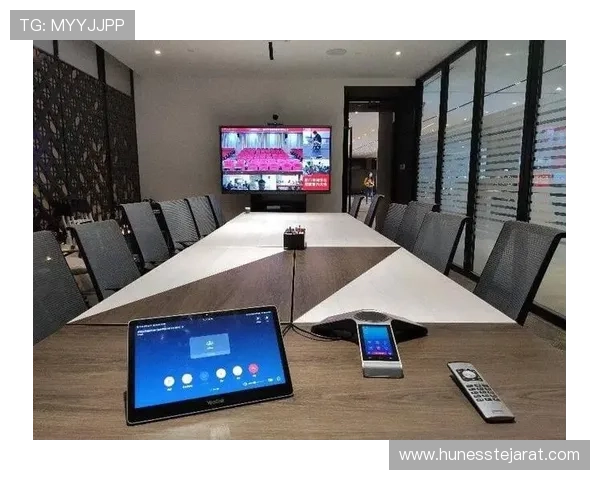
在当今数字化办公的时代,企业对远程协作工具的需求不断增加 AG国际官方网站。移动云视讯电脑版免费版凭借其稳定的性能、多设备同步登录功能,成为企业提升远程沟通效率的重要选择。用户可以在多台设备上无缝切换,随时随地进行视频会议、文件共享和团队协作,极大地提高工作效率。本文将详细介绍移动云视讯电脑版的主要功能、安装步骤、使用技巧以及企业应用场景,帮助企业更好地利用这款高效的远程协作工具,实现数字化转型。
移动云视讯电脑版的核心功能与优势
支持多设备同步登录,提升办公灵活性
移动云视讯电脑版最大的亮点在于支持多设备同步登录。无论是在公司电脑、平板还是手机上,用户都可以使用同一账号登录,确保信息同步,避免重复登录和数据丢失。这一功能极大地方便了企业员工的远程办公和出差时的会议安排,让团队成员可以随时随地保持沟通畅通。
高清视频会议,提升沟通效率
该软件提供高清的视频会议体验,支持多方同时在线,画质清晰,声音流畅。企业可以举办大型会议、培训或团队讨论,无需担心网络不稳定影响会议效果。丰富的会议管理功能,如屏幕共享、会议录制、会议预约等,也为企业提供了全方位的远程协作支持。
文件共享与协作,增强团队合作
移动云视讯电脑版内置文件共享功能,支持快速上传、下载和在线预览文档。团队成员可以在会议中实时协作编辑文件,提升工作效率。结合云端存储,确保所有资料安全存放,方便后续查阅和管理,为企业打造高效的数字办公环境。
如何免费下载并安装移动云视讯电脑版
下载安装包的获取途径
用户可以通过官方网站或可信的软件下载平台免费下载移动云视讯电脑版。建议选择官方渠道,确保软件的安全性和稳定性。下载安装包后,双击运行即可开始安装流程,避免使用非官方版本带来的安全风险。
安装步骤详解
安装过程简单明了:首先,双击下载好的安装包,选择安装路径;然后,按照提示点击“下一步”,等待安装完成;最后,启动软件,使用注册的企业账号登录即可开始使用。建议在安装前关闭其他运行中的软件,确保安装顺利进行。
登录与账号绑定
首次登录时,用户需要输入企业提供的账号和密码。为了保障账号安全,建议启用二次验证功能。登录后,软件会自动同步设备信息,确保多设备登录无缝切换。企业管理员可以通过后台管理系统统一管理用户权限和设备登录情况。
企业远程协作的应用场景与实用技巧
远程会议与团队沟通
移动云视讯电脑版非常适合企业进行远程会议、项目讨论和日常沟通。利用高清视频和屏幕共享功能,团队成员可以直观交流,减少误解,提高会议效率。建议提前安排会议议程,利用会议录制功能,方便会后回顾和总结。
项目管理与文件协作
通过文件共享和在线编辑功能,团队成员可以共同完成项目文档、设计方案等内容。结合云存储,确保资料安全,避免版本混乱。定期整理和归档项目资料,有助于提升团队的组织能力和工作效率。
企业培训与知识传递
利用移动云视讯电脑版进行远程培训,既节省成本,又提高培训效率。可以录制培训课程,供员工随时回看。结合互动功能,增强培训的趣味性和实用性,帮助企业快速传递知识,提升整体素质。
总结
移动云视讯电脑版免费版凭借多设备同步登录、高清会议体验和强大的文件协作功能,成为企业实现高效远程办公的理想工具。企业通过合理利用这款软件,可以大幅提升团队沟通效率,推动数字化转型。未来,随着远程办公的不断普及,移动云视讯将继续优化功能,为企业提供更全面、更便捷的远程协作解决方案。选择移动云视讯电脑版,让企业在数字时代中稳步前行,迈向更高的工作效率和合作水平。